


USB jadakaabel
Miks valida meid?
Looge kindlustunne: teie peamine USB-jadakaablite tarnija
Täiustatud testimine
Kasutades nüüdisaegseid seadmeid, testime rangelt toodete kvaliteeti ja töökindlust, et vastata tööstusstandarditele ja ületada klientide ootusi.
Tehniline tugi ja kohandamine
Premier Cable pakub personaalset tuge ja individuaalsetele vajadustele kohandatud lahendusi, tagades optimaalse jõudluse ja ühilduvuse.
Innovatsioon
Teeme pidevalt uuendusi, et rahuldada arenevaid ühenduvusvajadusi, tutvustades tipptasemel tooteid, mis hõlmavad tööstuse uusimaid edusamme.
Laiad rakendused
Meie USB-jadaadapter sobib erinevatele tööstusharudele, sealhulgas tööstusautomaatikale ja arvutite välisseadmetele. Alates vöötkoodiskannerite ühendamisest kuni CNC-masinateni pakuvad meie kaablid mitmekülgseid lahendusi erinevateks rakendusteks.
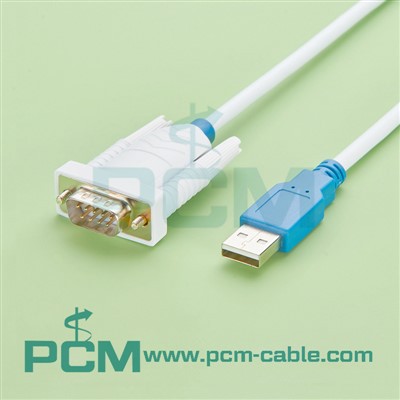
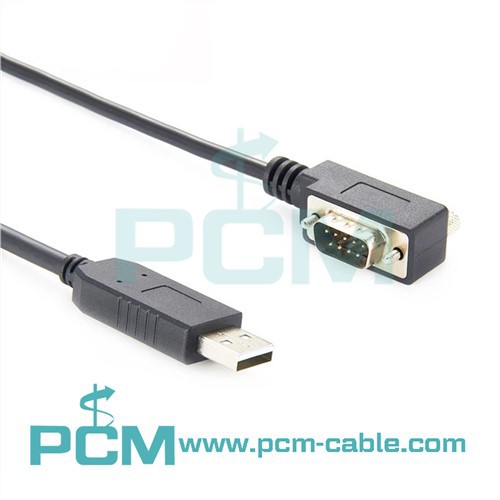
USB-jadakaablid, tuntud ka kui USB-jadaadapterid, on teatud tüüpi protokollimuundurid, mis hõlbustavad sidet USB- ja jadapordiga seadmete vahel. See teisendab USB-andmesignaale erinevateks jadasidestandarditeks, nagu RS-232, RS-485, RS-422 või TTL-taseme UART-jadaandmed, ja nendest. See võimaldab ilma algse USB-ühilduvuseta seadmetel suhelda kaasaegsete arvutite või muude USB-seadmega seadmetega. USB-jadakaableid kasutatakse tavaliselt tööstusautomaatikas, modemites, printerites, vöötkoodiskannerites, tööstusseadmetes ja muudes tööstusharudes, kus pärandjadaseadmed peavad olema ühendatud kaasaegse tehnoloogiaga.





Millised on USB-jadakaablite omadused?
Kulutõhusus
USB-jadakaabel on üldiselt odavam, pakkudes taskukohase lahenduse kasutajate sidevajadustele ilma kallimaid seadmeid ostmata.
Paindlikkus
USB-jadapordi muundur toetab mitut jadapordistandardit, nagu RS-232, RS-485, RS-422 või TTL-taseme UART-jadapordi andmed, mistõttu sobib see erinevate seadmete ja rakenduste jaoks stsenaariumid.
Lai ühilduvus
Jada-USB-adapter ühildub paljude seadmete ja operatsioonisüsteemidega, sealhulgas Windowsi, macOS-i ja Linuxiga, muutes need ideaalseks erinevate seadmete ühendamiseks.
Lihtne paigaldada ja kasutada
USB-jadaliidese kaabli installimine on tavaliselt väga lihtne, lihtsalt ühendage USB-porti ja jadapordi kaabel säilitab COM-pordi, võimaldades kasutajatel hõlpsasti tuvastada ja konfigureerida jadapordi sätteid seadmehalduris, parandades kasutaja mugavust.
Mitme pordi konfiguratsioonivalikud
Jada-USB-adapter ühildub paljude seadmete ja operatsioonisüsteemidega, sealhulgas Windowsi, macOS-i ja Linuxiga, muutes need ideaalseks erinevate seadmete ühendamiseks.
USB toitega
FTDI USB-jadakaabel annab tavaliselt toite USB-pordi kaudu, välistades vajaduse täiendavate toitepesade või akude järele, muutes selle hõlpsaks kasutamiseks erinevates keskkondades, vähendades samal ajal seadme keerukust ja maksumust.
USB-jadakaabli tüübid
USB-jadakaableid saab signaali tüübi ja liidese tüübi järgi jagada eri tüüpideks.
Signaali tüüp
Vastavalt signaali tüübile
- USB-RS{0}}-kaabel
- USB-RS{0}}-kaabel
- USB-RS{0}}-kaabel
- USB-TTL-kaabel: kasutatakse tavaliselt mikrokontrollerites ja manussüsteemides.
- USB-UART-kaabel: võimaldab sidet USB-ga varustatud seadmete ja UART-jadaprotokolli seadmete vahel.

arvuti liides
Vastavalt arvutiseadme liidese tüübile
- USB A jadakaabel
- Micro USB jadakaabel
- Mini USB jadakaabel
- USB C jadakaabel

Jadapordi liides
Vastavalt jadaseadme liidese tüübile
- USB-st DB9, DB25 ja DB15 jadakaablid: teisendage USB-signaalid vastavalt DB9, DB25 või DB15 jadasignaalideks, mis sobivad ideaalselt vastavate portidega seadmete ühendamiseks.
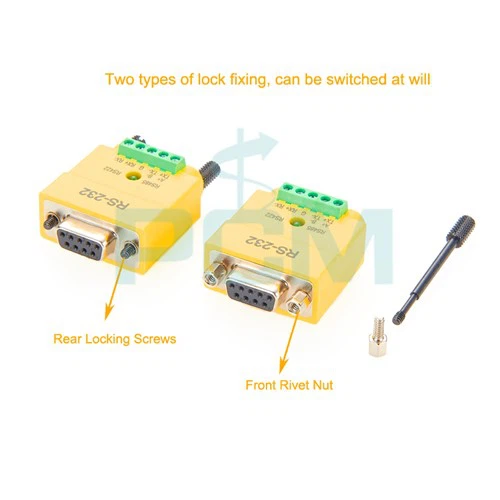
- USB-klemmiploki jadakaablid: lubage otseühendus klemmiploki ja jadaseadme vahel, mida kasutatakse tavaliselt tööstuslikus juhtimises ja automatiseerimises. See paindlik meetod võimaldab kasutajatel kohandatud rakenduste jaoks konkreetseid kontakte ühendada.
- USB-st M8/M12/M16/M23 jadakaablid: teisendage USB-signaalid jadasignaalideks erinevate M8-, M12-, M16- või M23-pistikutega, mis sobivad tööstusseadmete ja andurite jaoks.

USB jadakaablite rakendamine

Tööstuslik automatiseerimine ja juhtimine
- Tööstuslikku USB-jadakaablit saab kasutada tööstuslike kontrollerite (nt PLC, HMI) ja seadmete (nt andurid, täiturmehhanismid) ühendamiseks andmeside jaoks, et realiseerida tootmisliini automatiseerimine ja intelligentsus.
- Ühildub peaaegu kõigi PLC kaubamärkidega (nagu AllenBradley, Siemens, Modicon, Servos, Indramat jne), saavutades sujuva integratsiooni ja suhtluse erinevate tootjate seadmetega.
- See sobib erinevate tööstuslike stsenaariumide jaoks, sealhulgas tootmine, energiatööstus, transport ja muud valdkonnad, pakkudes stabiilseid ja usaldusväärseid andmeedastus- ja seadmete juhtimisfunktsioone.
Arvuti välisseadmete ühendused
- USB-jadapordi adapterkaablit kasutatakse jadaseadmete (nt printerid, skannerid, vöötkoodilugejad) ühendamiseks arvutitega, et saavutada andmeedastus ja seadme juhtimine.
- Kasutatakse vanemate seadmete ühendamiseks kaasaegsete arvutitega, muutes need ühilduvaks kaasaegse tarkvara ja süsteemidega.
- Pakub mugavat pistikühendust, toetab kiirvahetus- ja plug-and-play-funktsioone ning välistab tülikate installietappide vajaduse.
Võrgusideseadmed
- Konsooliport, mida kasutatakse võrguseadmete (nt ruuterid, lülitid, serverid) ühendamiseks konfigureerimiseks ja haldamiseks.
- USB-konsooli kaablit kasutatakse võrguseadmete silumiseks, jälgimiseks ja tõrkeotsinguks jadapordi kaudu.
- Tagage kiire ja stabiilne andmeedastus, et tagada võrguseadmete usaldusväärne töö ja kaughaldus.
Meditsiiniseadmed ja -instrumendid
- Meditsiinilise jadapordi kaablit kasutatakse meditsiiniseadmete (nt meditsiinimonitorid ja diagnostikaseadmed) ühendamiseks arvutitega, et saavutada andmeedastus ja kaugseire.
- Kasutatakse meditsiiniseadmete ühendamiseks võrku kaugdiagnoosimiseks ja andmete edastamiseks.
Sõidukite diagnostika ja juhtimisseadmed
-
Kasutatakse sõiduki diagnostika tööriistade ühendamiseks arvutiga sõiduki rikete diagnoosimiseks ja jõudluse silumiseks.
-
Kasutatakse sõiduki seadmete ja juhtimissüsteemide ühendamiseks andmete kogumiseks ja sõiduki juhtimiseks.
Tarbeelektroonika
-
Kasutatakse olmeelektroonika (nagu digikaamerad, digitaalsed diktofonid) ühendamiseks arvutitega andmeedastuseks ja seadmete juhtimiseks.
-
Kasutatakse mängukonsoolide, telerite digibokside ja muude seadmete ühendamiseks arvutitega andmeedastuseks ja seadmete juhtimiseks.
LED- ja digitaalse tähisplaadi ühendamine ja programmeerimine
Andmeedastuse, juhtimise ja programmeerimise teostamiseks ühendage LED-ekraan ja digitaalne märgistusplaat arvutiga jadaühenduse kaudu.
Muud rakendusvaldkonnad
-
Kasutatakse erinevate eriseadmete ja instrumentide ühendamiseks arvutitega andmete kogumiseks, juhtimiseks ja analüüsimiseks.
-
Kasutatakse erinevate manustatud süsteemide ja mikrokontrollerite ühendamiseks arendamiseks ja silumiseks.
Meie partnerid
Üle 20-aastase kogemusega Premier Cable on teenindanud laia valikut kliente kogu maailmas.


Korduma kippuvad küsimused
K: Mis kiip sellel on?
+
-
V: Kasutame FTDI originaalkiipe ja valime erinevat tüüpi kiipe vastavalt erinevatele signaalivajadustele.
K: Kuidas ma saan oma FTDI-draivereid puhastada ja uuesti installida?
+
-
A:
1. Desinstallige olemasolevad draiverid
2. Eemaldage ülejäänud draiverifailid (valikuline)
3. Laadige alla uusimad draiverid
- Oma konkreetse FTDI-seadme uusimate draiverite allalaadimiseks külastage FTDI veebisaiti.
- Laadige kindlasti alla teie operatsioonisüsteemi versiooniga (nt Windows 10, macOS) ühilduvad draiverid.
4. Installige uued draiverid
- Käivitage allalaaditud draiveri installifail ja järgige draiverite installimiseks ekraanil kuvatavaid juhiseid.
- Kui küsitakse, taaskäivitage arvuti installimise lõpuleviimiseks.
5. Kontrollige draiveri installimist
- Kui arvuti taaskäivitub, avage uuesti seadmehaldur.
- Kontrollige, kas FTDI-seade on loendis "Pordid (COM & LPT)" või "USB Serial Bus kontrollerid" ilma hoiatussümboliteta.
- Kui seade on loendis ilma vigadeta, on draiverid edukalt installitud.
K: Kuidas muuta COM-pordi numbrit Windowsis?
+
-
V: Kui teie jadaseade vajab toimimiseks kindlat COM-pordi numbrit, järgige seadmehalduris COM-pordi numbri muutmiseks järgmisi samme.
- Dialoogiakna Käivita avamiseks vajutage Windowsi klahvi + R.
- Tippige "devmgmt.msc" ja vajutage seadmehalduri avamiseks sisestusklahvi.
- Laiendage jaotist "Pordid (COM & LPT)".
- Paremklõpsake COM-pordil, mida soovite muuta, ja valige "Atribuudid".
- Atribuutide aknas klõpsake vahekaarti "Pordi sätted" ja seejärel nuppu "Täpsemalt".
- Muutke COM-pordi number saadaolevaks COM-pordi numbriks.
Märkus. Mitu jadaporti ei saa jagada sama COM-pordi numbrit.
- Muudatuste salvestamiseks klõpsake "OK".
- Taaskäivitage arvuti.
Märkus. Isegi kui muudate COM-pordi numbri tagasi algsele numbrile, peate ikkagi arvuti taaskäivitama.
K: Kas see on ristkaabel?
+
-
V: See on FTDI-kiibi USB-jadakaabli adapter, see ei oleks "ristkaabel".
K: Kuidas ühendada Raspberry Pi USB-jadapordi kaabli abil Maciga?
+
-
A:
- Ühendage USB-jadakaabel oma Maci ja Raspberry Pi-ga.
- Avage oma Macis Terminal ja tuvastage jadaport, kasutades faili ls /dev/cu.*.
- Juurdepääs Raspberry Pi terminalile, kasutades terminali emuleerimisprogrammi, näiteks screen: screen .
- Kasutage oma Maci terminaliaknas Raspberry Pi käsurea liidest.
K: Kuidas tuvastada jadakaabli juhtmeid?
+
-
A:
- Multimeetri test: kasutage juhtmete tuvastamiseks järjepidevusrežiimi seatud multimeetrit, puudutades sonde mõlemas otsas. Piiks või järjepidevus viitab samale juhtmele.
- Värvikoodid: mõnel kaablil on sildid või värvikoodiga juhtmed. Levinud värvid on punane, roheline, must ja valge.
- Ühendusskeem: vaadake skeemi, mis näitab iga juhtme kontaktide määramist ja funktsioone.
- Visuaalne jälgimine: võimalusel jälgige juhtmeid visuaalselt, eriti selge isolatsiooniga.
- Kaabli tester: kasutage ühendatud juhtmete ja nende funktsionaalsuse tuvastamiseks kaablitestrit.
K: Kuidas ma tean, kas mu USB-jadamuundur töötab või mitte?
+
-
A:
- Kontrollige seadmehaldurit: otsige seadmehaldurist USB-jadamuundurit. Õiget tuvastamist ei näita hoiatussümbolid.
- Testside: kasutage oma jadaseadmest andmete saatmiseks/vastuvõtmiseks terminalitarkvara.
- LED-indikaatorid (kui need on saadaval): Kontrollige, kas LED süttib ühenduse ajal ja vilgub andmeedastuse ajal.
K: USB-jadaühenduse ühendamise meetod ja kasutamise etapid
+
-
A:
- Ühenda: ühendage USB-ots arvutiga ja jadapoolne ots seadmega.
- Installige draiverid (valikuline): laadige alla ja installige draiverid FTDI veebisaidilt.
- Seadme konfigureerimine: kohandage seadeid, nagu edastuskiirus ja paarsus, et need vastaksid teie seadme nõuetele.
- Tarkvara häälestus: konfigureerige oma tarkvara jadaporti kasutama.
- Test ja tõrkeotsing: saatke andmed ühenduse toimimise tagamiseks ja probleemide tõrkeotsinguks.
- Hooldus: kontrollige kaablite kahjustusi ja hoidke draivereid ajakohasena.
K: Kuidas installida oma USB-jadaadapterit Windows XP-sse? (.exe meetod)
+
-
A:
- Veenduge, et teie operatsioonisüsteem oleks ajakohane.
- Laadige alla uusimad draiverid veebisaidilt FTDI.com.
- Ekstraheerige allalaaditud ZIP-kaust ja käivitage fail Setup.exe.
- Järgige draiverite installimiseks ekraanil kuvatavaid juhiseid.
- Taaskäivitage arvuti, kui seda küsitakse.
- Ühendage USB-jadaadapter arvutiga.
- Teie seade installitakse automaatselt ja on kasutamiseks valmis.
K: Kuidas valida õige USB-RS485-muundur?
+
-
A:
- Nõuete mõistmine: tuvastage sideparameetrid ja seadmetüübid.
- Liidese tüüp: valige USB-, Ethernet- või jadaliidesed.
- Sidekaugus: valige soovitud vahemiku alusel.
- Isolatsioon: kaaluge kaitseks galvaanilist isolatsiooni.
- Toitenõuded: sobitage süsteemi toitevõimsusega.
- Tarkvaratugi: kontrollige draiveri ühilduvust.
- Paigaldus ja vormitegur: tagage füüsiline ühilduvus.
- Töökindlus ja vastupidavus: valige hea mainega tootjad.
- Eelarve: tasakaalustage funktsioonid kuludega.
K: Kas kõik USB-jadakaablid on samad?
+
-
V: Ei, kõik USB-jadakaablid ei ole ühesugused. Kuigi need täidavad sama põhifunktsiooni USB-signaalide jadasignaalideks teisendamiseks, võib esineda erinevusi järgmistes tegurites:
- Kiibistik: erinevad kaablid võivad kasutada erinevaid kiibikomplekte, mis võivad mõjutada ühilduvust, jõudlust ja draiverite tuge.
- Ehituskvaliteet: häirete vähendamiseks võivad mõned kaablid olla ehitatud kvaliteetsemate materjalidega või parema varjestusega.
- Omadused: teatud kaablid võivad pakkuda lisafunktsioone, nagu mitu jadaporti, liigpingekaitse või isolatsioon.
- Ühilduvus: kaablite ühilduvus erinevate operatsioonisüsteemide ja seadmetega võib erineda.
- Draiverid: draiverite saadavus ja kvaliteet võivad erinevate kaablite puhul erineda, mis võib mõjutada paigaldamise lihtsust ja ühilduvust erinevate süsteemidega.
K: Millist pinget on vaja USB-jadaadapteri jaoks?
+
-
V: USB-jadaadapterid töötavad tavaliselt USB-pordi pakutava 5 V abil. See pinge on standardiseeritud kõigis USB-ühendustes ja on piisav enamiku jadaseadmete toiteks ja töötamiseks.
K: Kas saate ühendada RS232 Ethernetiga?
+
-
V: Jah, saate ühendada RS232-seadmed Etherneti võrku, kasutades seadet, mida nimetatakse jada-Ethernet-muunduriks. Need muundurid teisendavad RS232 jadaandmed TCP/IP-pakettideks Etherneti võrkude kaudu edastamiseks, võimaldades RS232-seadmete kaugjuurdepääsu ja nende juhtimist üle võrgu.
K: Mis vahe on RS232 ja DB9 vahel?
+
-
V: RS232 ja DB9 on seotud, kuid mitte sama asi. RS232 viitab jadakommunikatsiooni standardile, mis määrab signaali tasemed ja elektrilised omadused. See määrab, kuidas andmeid jadaporte kasutavate seadmete vahel edastatakse.
DB9 seevastu viitab füüsilisele pistikule, mida kasutatakse RS232 jadaportide jaoks. See on üheksa kontaktiga pistik, mida tavaliselt leidub seadmetes, mis toetavad RS232 sidet. DB9 pistikut kasutatakse sageli arvutite, printerite ja muude elektroonikaseadmete jadaportide jaoks.
K: Kas RS232 on kiirem kui USB?
+
-
V: RS232 ja USB teenivad erinevaid eesmärke ja neil on erinevad omadused, seega pole täpne väita, et üks on üldiselt teisest kiirem.
RS232 on jadasidestandard, mis on USB-ga võrreldes vanem ja aeglasem. Tavaliselt toetab see andmeedastuskiirust kuni 115,2 kbps (kilobitti sekundis), kuigi spetsiaalse riistvara ja protokollidega on võimalik ka suurem kiirus.
USB (Universal Serial Bus) on uuem ja kiirem liides, mis on loodud välisseadmete ühendamiseks arvutiga. USB-versioonid on aja jooksul arenenud, kusjuures USB 3.2 Gen 2x2 on hetkel kõige kiirem saadaolev, mis toetab andmeedastuskiirust kuni 20 Gbps (gigabitti sekundis). Enamik levinumaid USB-seadmeid töötavad aga väiksema kiirusega, näiteks USB 2.0 maksimaalse kiirusega 480 Mbps (megabitti sekundis) või USB 3.0 maksimaalse kiirusega 5 Gbps.
K: USB-jadakaabli levinumad probleemid ja tõrkeotsingu meetodid?
+
-
A:
- Juhi probleemid
Probleem: seadet ei tuvastata või see töötab valesti.
Tõrkeotsing: installige uusimad draiverid tootja veebisaidilt või kasutage sisseehitatud OS-i draivereid.
- Vale COM-pordi määramine
Probleem: seade on määratud valesse COM-porti.
Tõrkeotsing: määrake õige COM-port käsitsi seadmehalduri (Windows) või süsteemieelistuste (macOS) kaudu.
- Füüsilise ühenduse probleemid
Probleem: lahtised/kahjustatud ühendused.
Tõrkeotsing: veenduge, et ühendused on kindlad ja et kaabel/pistik pole kahjustatud.
- Ühilduvusprobleemid
Probleem: seade ei ühildu OS-i/tarkvaraga.
Tõrkeotsing: kontrollige ühilduvust tootja spetsifikatsioonide ja tarkvaraga.
- Signaali häired
Probleem: häired põhjustavad sidetõrkeid.
Tõrkeotsing: vältige elektromagnetiliste häirete allikaid kaabli läheduses.
- Pinge/toiteprobleemid
Probleem: ebapiisav toiteallikas.
Tõrkeotsing: kasutage toitega USB-jaoturit või tagage piisav toiteallikas.
- Konfiguratsiooni sätted
Probleem: valed sätted (edastuskiirus jne).
Tõrkeotsing: kontrollige/kohandage tarkvara/seadme sätteid.
- Vigane riistvara
Probleem: defektne kaabel/seade.
Veaotsing: testige erineva kaabli/seadmega.
- OS-i värskendused
Probleem: värskendused, mis põhjustavad ühilduvusprobleeme.
Tõrkeotsing: taastage värskendused või oodake plaastreid.
- Tarkvarakonfliktid
Probleem: konfliktne tarkvara/draiverid.
Tõrkeotsing: sulgege mittevajalikud rakendused või keelake konfliktsed draiverid.
- Puhvri ületäitumine
Probleem: andmeedastus ületab puhvri mahu.
Tõrkeotsing: suurendage puhvri suurust või optimeerige edastuskiirust.
- Keskkonnategurid
Probleem: äärmuslikud tingimused või füüsiline stress.
Veaotsing: veenduge, et seadmed töötaksid spetsifikatsioonide kohaselt ja kaitseksid kahjustuste eest.
K: Kõik on ühendatud, kuid miski ei tööta. Mida ma peaksin tegema?
+
-
A:
- Kontrollige Ühendused
○ Veenduge, et kõik kaablid on mõlemast otsast kindlalt ühendatud vastavate portidega.
○Veenduge, et poleks lahtisi ühendusi ega kahjustatud kaableid.
-
Taaskäivitage seadmed
○ Taaskäivitage häälestusega seotud seadmed, nagu arvuti, jadaseade ja kõik kasutatavad adapterid või muundurid.
-
Kontrollige toiteallikat
○ Veenduge, et kõik seadmed on sisse lülitatud ja saavad toite.
○ Kontrollige, kas akud on korralikult sisestatud ja laetud, kui see on olemas.
-
Kontrollige seadmehaldurit
○Avage oma arvutis seadmehaldur, et näha, kas jadaport on tuvastatud ja õigesti konfigureeritud.
○ Otsige jadaseadmega seotud veaindikaatoreid või hoiatusi.
-
Testige teise seadmega
○ Võimaluse korral testige jadaseadet mõne teise arvutiga või mõnda muud jadaseadet praeguse seadistusega, et teha kindlaks, kas probleem on seadmes või seadistuses.
-
Värskenda draivereid
○Veenduge, et jadaseadme, USB-adapterite või muu asjakohase riistvara draiverid on ajakohased.
○ Laadige alla ja installige vajadusel uusimad draiverid tootja veebisaidilt.
-
Kontrollige ühilduvust
○Veenduge, et jadaseade ühildub kasutatava arvuti ja operatsioonisüsteemiga.
Veenduge, et kõik kasutatavad adapterid või muundurid ühilduksid nii arvuti kui ka jadaseadmega.
-
Kontrollige seadme sätteid
○ Kontrollige jadaseadme sätteid ja konfiguratsiooni, et veenduda, et see on ettenähtud kasutuseks õigesti seadistatud.
○Konfiguratsiooniseadete kohta juhiseid leiate seadme kasutusjuhendist või dokumentatsioonist.
-
Otsige professionaalset abi
○Kui probleem püsib pärast tõrkeotsingut, võtke abi saamiseks ühendust tehnilise toega.
○ Professionaalsed tehnikud või tugiisikud võivad probleemi tõhusamalt diagnoosida ja lahendada.